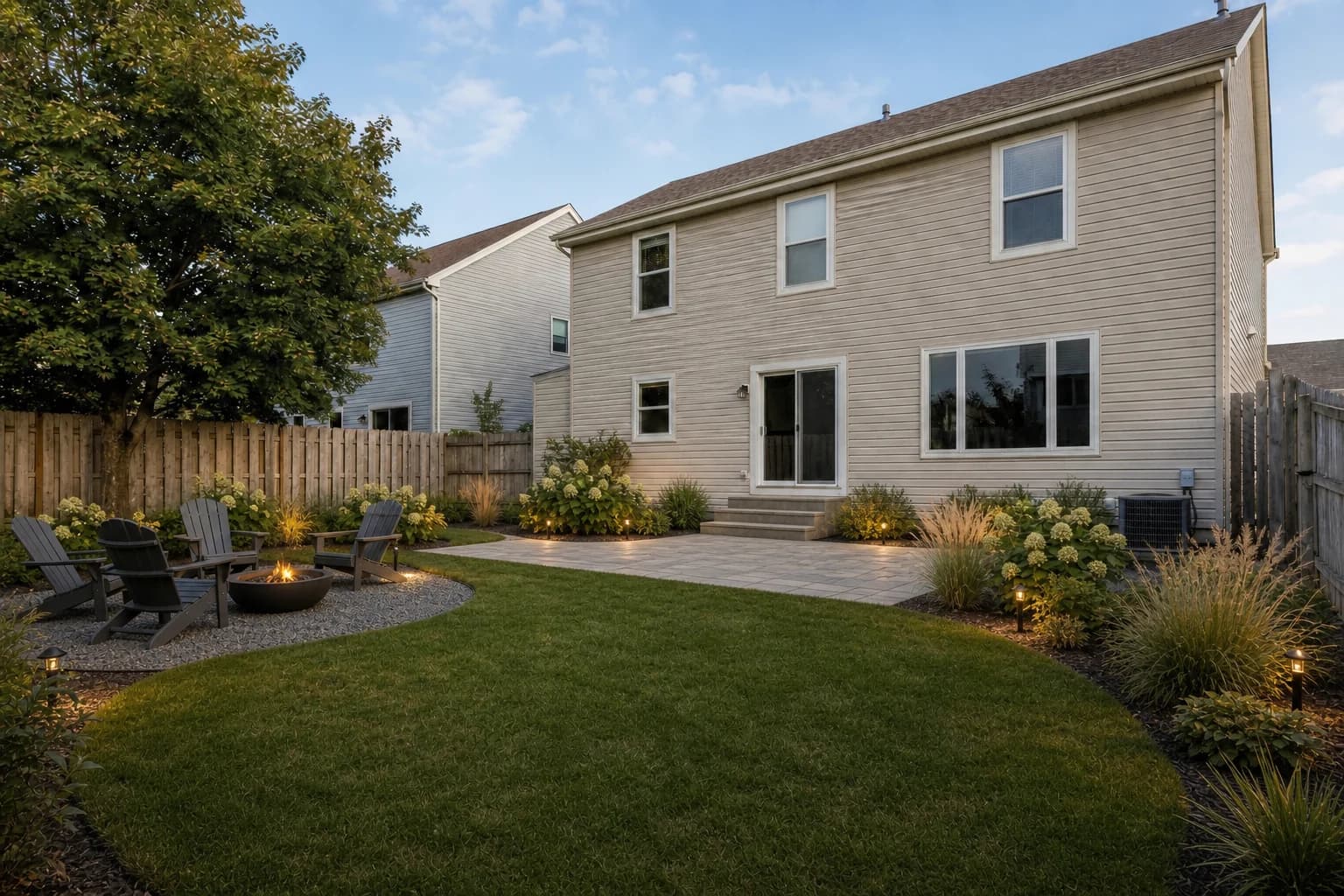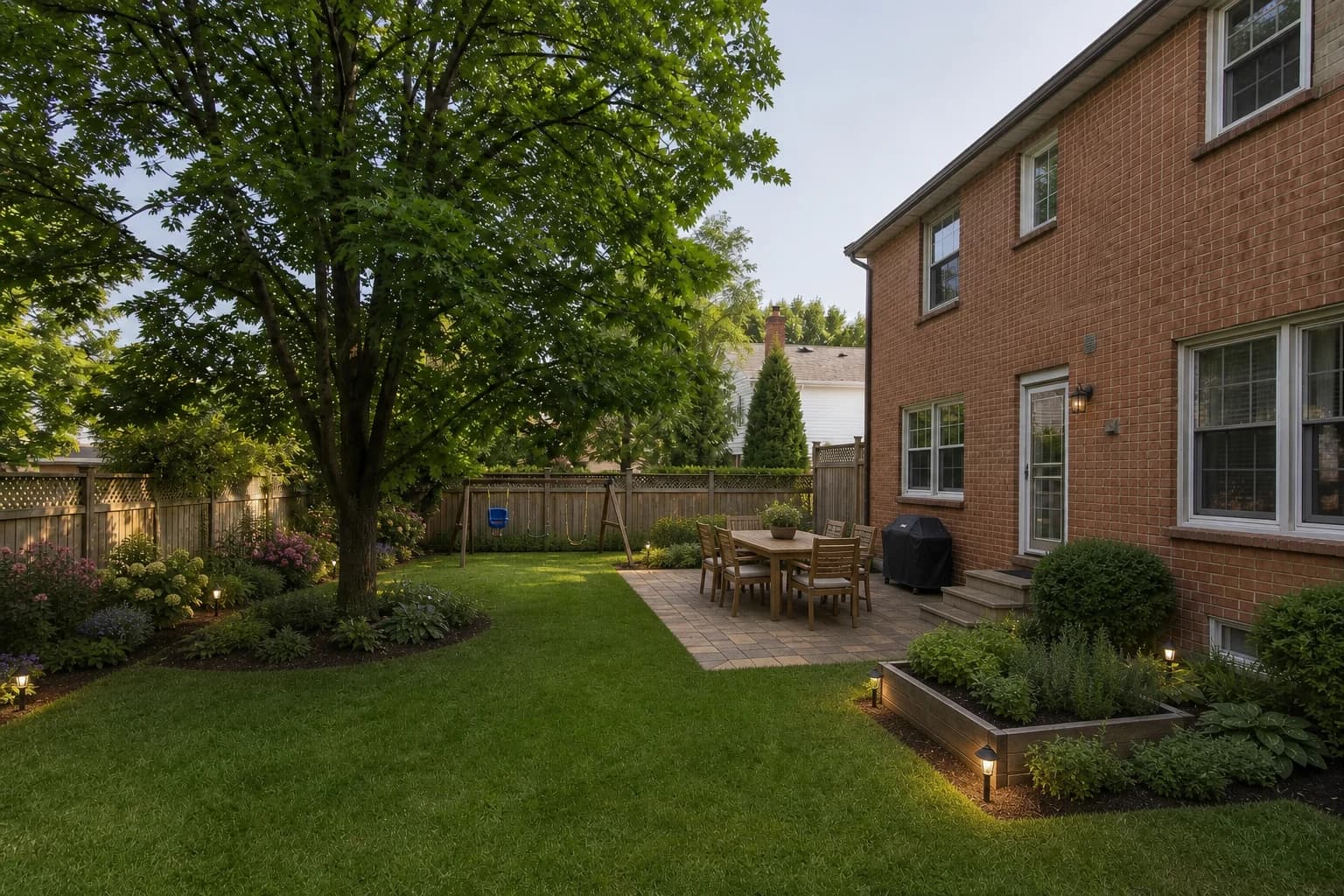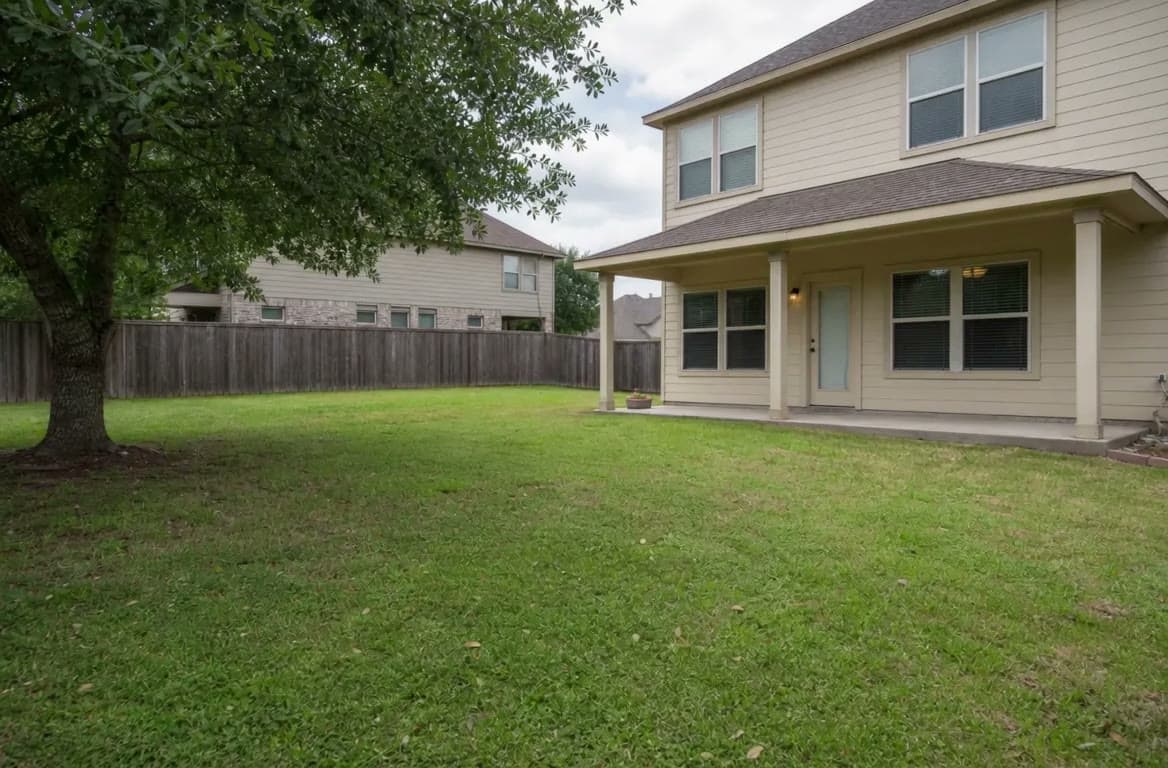
搜尋可上傳照片的景觀軟體,通常是想知道自家房屋、圍欄、階梯和通道改完的樣子。不同產品處理照片的方式完全不同。
本文依照片改造、照片擺植物、2D 製圖和專業提案分類,也把 GardenGPT 放在早期方向篩選。價格與免費層會變動,使用前請核對官方頁。
先給結論:先看照片會不會被保留
整體改造可看 OutdoorBrite 或 GardenGPT;在照片上擺植物與硬景可看 SimplyScapes 或 iScape;照片圖層編輯可試 Realtime Landscaping Photo;比例圖和匯出可看 SmartDraw 或 2D CAD。GardenGPT 從同一空間 1–4 張照片開始,一次比較多個方向,不必先從空白畫布建模。
6 款支援上傳照片的工具比較
不要用一個最好涵蓋不同產品,先按要回答的問題篩選。
| 工具 | 照片用途 | 適合任務 | 後續輸出 | 主要界線 |
|---|---|---|---|---|
| GardenGPT | 同一空間 1–4 張照片,生成差異概念 | 屋主比較風格、材料與分區 | 方案、Enhance/高清/影片 | 不是 CAD、比例圖或施工文件 |
| OutdoorBrite | 上傳照片做整體改造 | 快速看前後效果 | 照片概念 | 核對風格、額度與商用權利 |
| SimplyScapes | 在自家照片擺真實植物硬景 | 植物選擇與家庭討論 | 可編輯照片方案 | 植物資料與付費層依地區確認 |
| iScape | 照片上草圖、材質與提案 | 景觀從業者與 DIY | 設計圖、PDF 提案 | 部分功能需 Pro 或 iOS |
| Realtime Landscaping Photo | 照片作背景疊加圖層 | 照片編輯與演示 | 圖層效果圖 | 桌面軟體,學習與素材成本較高 |
| SmartDraw | 匯入照片作底圖疊 2D 圖形 | 比例示意與分享 | PDF、PNG、SVG | 通用圖表,不是 AI 改造器 |
選擇上傳照片工具時檢查 7 件事
- 上傳同一空間的正面、側面或細節,不混用不同位置照片。
- 確認房屋、圍欄、門窗、階梯和固定通道是否保留。
- 分清整體 AI 改造、照片擺植物、圖層編輯與 2D 重建。
- 檢查能否產生多個明顯不同方案。
- 核對原圖保存、無浮水印匯出、分享和續編輯。
- 報價或施工前,按現場尺寸重畫並補足排水、結構、管線和規範。
- 上傳前移除門牌、車牌、兒童與不需分享的私人資訊。
GardenGPT 的差異流程:先比較,再投入
GardenGPT 面向尚未決定風格和分區的屋主:上傳同一戶外空間 1–4 張照片,先比較材料、活動區、圍合方式和風格,再選擇值得繼續的方向,減少在 2D 或專業套件裡反覆重畫。
它不讀取量測,也不把結果包裝成施工圖。選定後仍要在 2D 工具按實測邊界、寬度、標高和圖層重建;複雜工程請合格人員複核。
照片流程如何避免生成假象
拍攝時保持鏡頭位置,避開逆光;至少一張看見房屋、地界和主要通道的全景,再補側面或細節。生成後檢查固定物是否移動、門窗是否變形、植物是否適合當地,再決定是否進入平面圖。
同一照片反覆生成不等於驗證。比較時固定照片與需求,只改風格、材料或功能,保留不滿意結果和原因。
常見問題
哪些景觀軟體可以上傳自家照片?
OutdoorBrite、SimplyScapes、iScape、Realtime Landscaping Photo 和 GardenGPT 都提供照片流程,但要依整體改造、擺植物或圖層編輯選擇。
GardenGPT 和一般照片景觀軟體差在哪?
GardenGPT 支援同一空間 1–4 張照片與多方向比較,適合先篩選風格與分區;不取代 2D CAD、量測或施工文件。
一張照片能得到準確設計嗎?
不能;單張照片缺少深度、坡度、尺寸和地下資訊,只能作概念起點。
照片方案能直接給承包商嗎?
不能。應按實測重建平面,並複核排水、結構、管線、許可和數量。
上傳照片安全嗎?
先移除門牌、車牌、兒童與無關私人資訊,並閱讀服務的儲存、分享和刪除條款。
上傳照片工具的價值是把討論放回真實庭院。GardenGPT先比較方向,2D與專業工具再負責尺寸、圖層和交接。