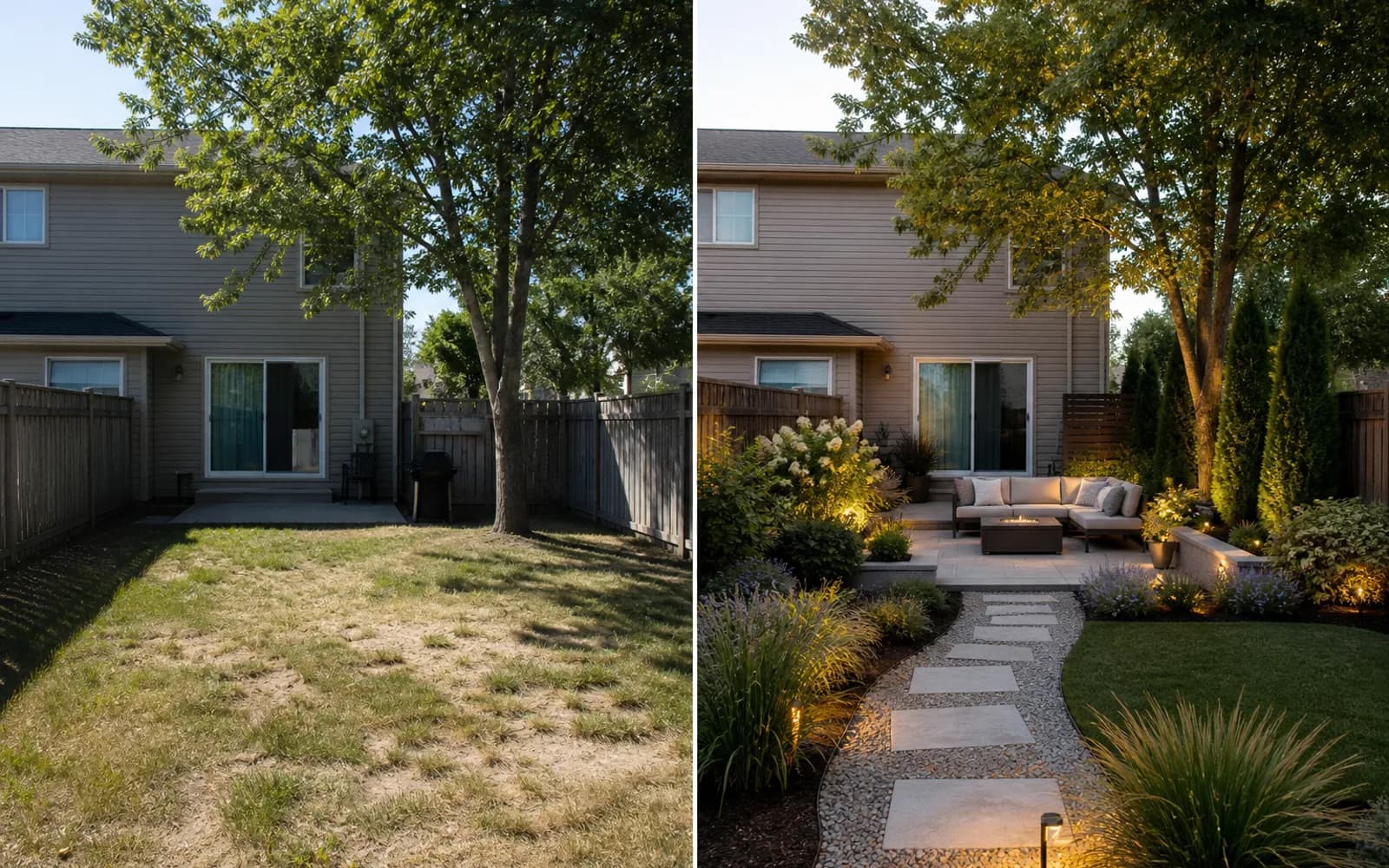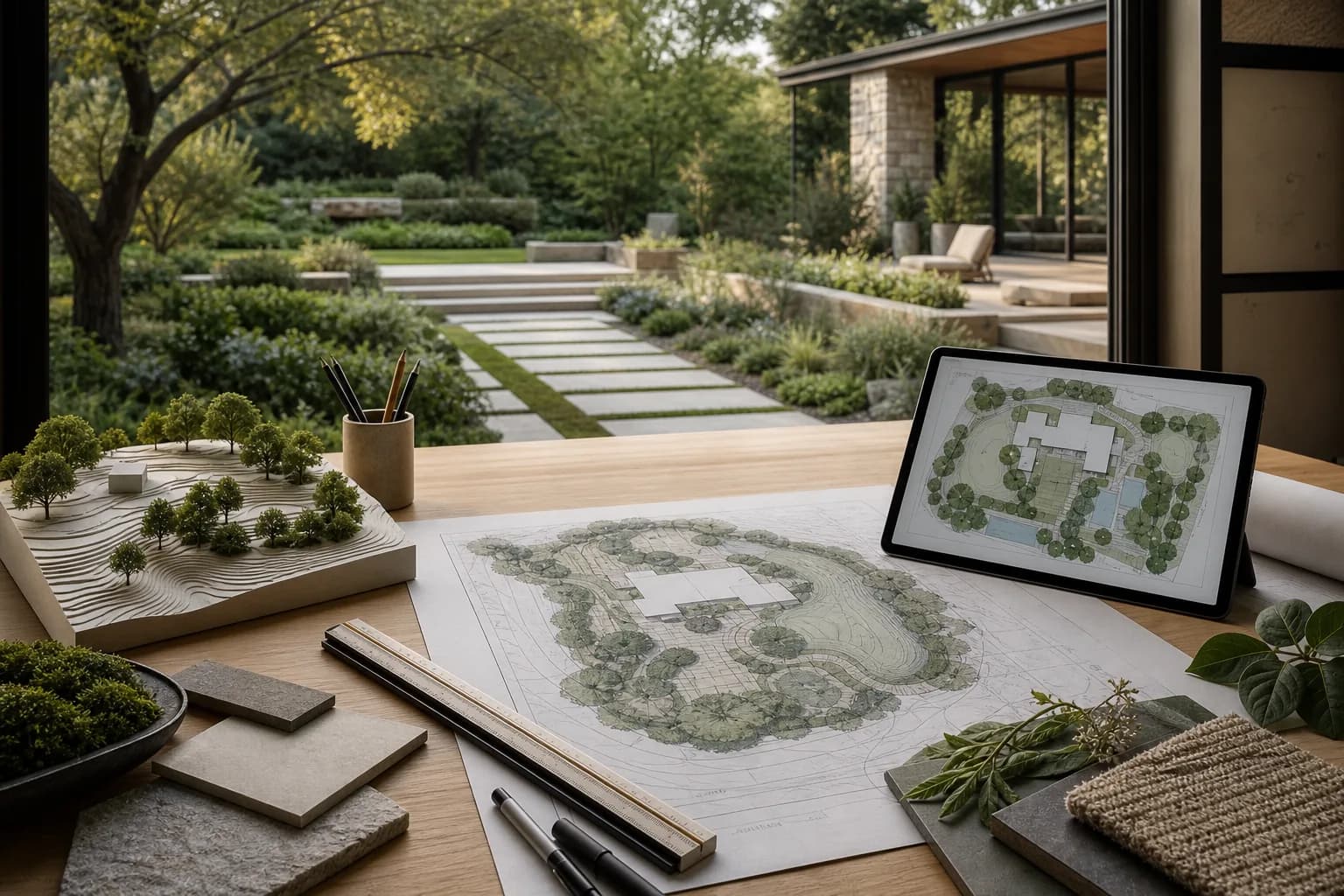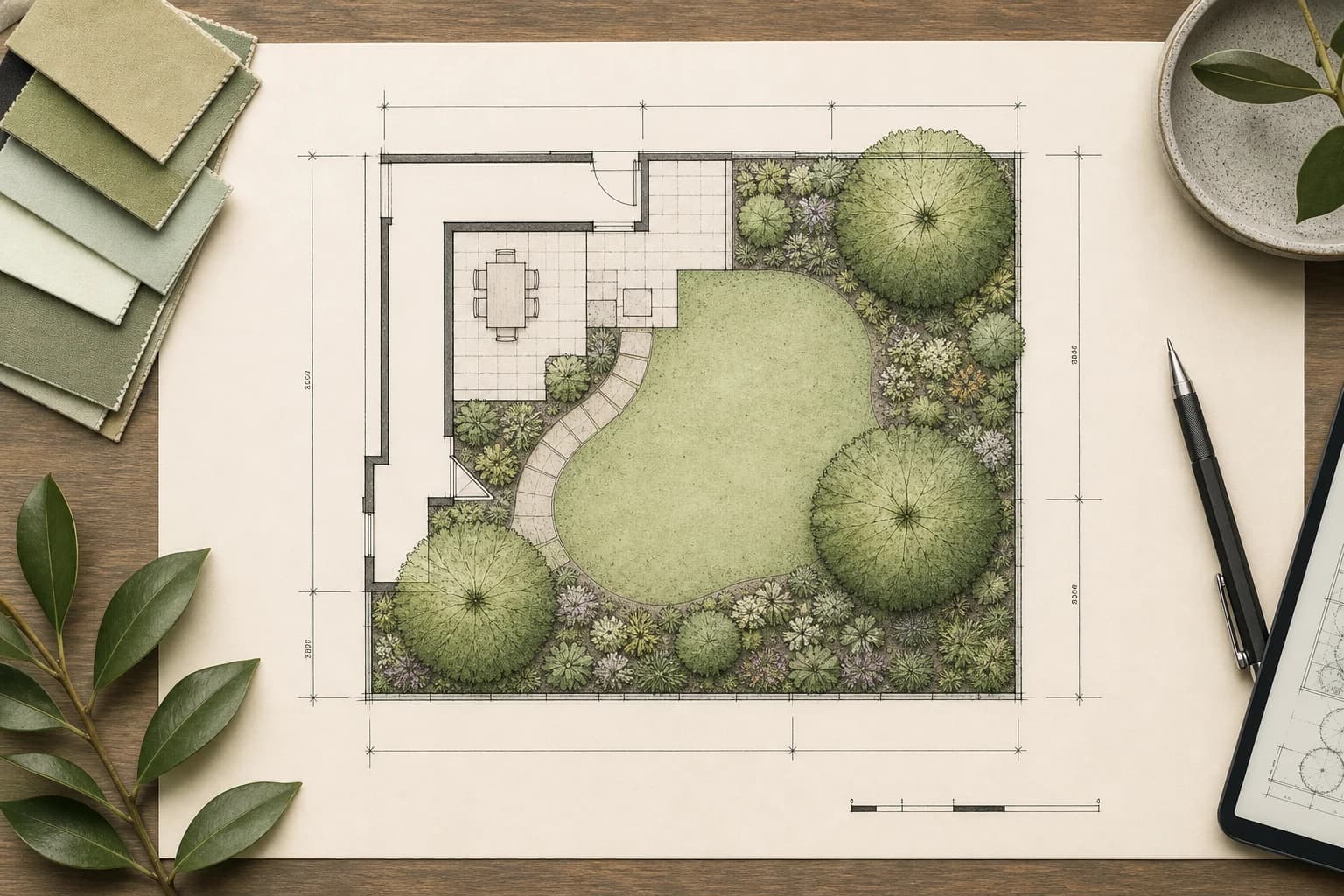
テラス、園路、芝生、植栽帯、樹木を配置するなら、完成予想図より2D平面図のほうが間隔を確認しやすいことがあります。使える図面には境界、縮尺、寸法、レイヤー、印刷や受け渡し可能な出力が必要です。
この記事は成果物別に5つの2Dツールを比較し、GardenGPTを写真コンセプト段階として別に示します。異なる種類に無理な点数は付けません。価格、無料範囲、ライセンスは変わるため、公式ページと小さな庭での出力を確認してください。
結論:最後に渡す成果物から選ぶ
見やすい縮尺図ならSmartDraw、簡単なドラッグ操作ならGarden Planner、無料のDXF・レイヤー・寸法ならLibreCAD、より充実した汎用2D CADならQCAD、2D・3D・植物データ・文書を統合する専門チームならVectorworks Landmarkを検討します。
5つの2DツールとGardenGPT写真フローの比較
5つの製図ツールとGardenGPTを得意な工程に置きます。GardenGPTはCADとして順位付けせず、測量と製図に入る前に視覚方向を絞る役割です。
| ツール | 適する人 | 縮尺とレイヤー | 主な出力 | 主な限界 |
|---|---|---|---|---|
| SmartDraw | 住宅所有者、小規模提案 | 縮尺、レイヤー、記号 | PDF、PNG、SVG、共有リンク | 汎用図表。現行プランを確認 |
| Garden Planner | 初心者、庭の草案 | 部品寸法と2D配置 | 画像と印刷 | 精密CADと文書管理は限定的 |
| LibreCAD | 無料2D CADの基図 | 寸法、レイヤー、スナップ | DXF、PDF、印刷 | 植物ライブラリと3Dなし |
| QCAD | 製図者、小規模事務所 | 充実した2D CAD | DXF/DWG、PDF、印刷 | 景観テンプレートは自作 |
| Vectorworks Landmark | 景観専門チーム | 2D/3Dオブジェクトとデータ | 図面、集計、専門文書 | 費用と習得負担が最大 |
| GardenGPT(コンセプト支援) | スタイルとゾーンを検討中の住宅所有者 | 縮尺とレイヤーは非対応 | 実写庭写真上のコンセプト方向 | 確認済み寸法で2Dに描き直す |
受け渡せる2D庭平面図に必要なもの
図面が答える課題を先に決めます。コンセプトはゾーンと動線を示せばよく、見積や施工検討には実測、注記、版管理が必要です。
- 基図:境界、建物、扉、窓、段差、固定設備。
- 縮尺:単位と縮尺、現地で確認できる少なくとも一つの寸法。
- レイヤー:既存、撤去、舗装、植栽、照明、灌水、注記。
- 離隔:園路幅、扉、家具、成長後の樹冠、管理通路。
- 版管理:日付、改訂、凡例、方位、実際の印刷確認。
各ツールが担当する工程
SmartDraw:素早い縮尺コミュニケーション
景観テンプレート、記号、縮尺、レイヤー、PDF/PNG/SVG出力で草案を読みやすくできます。CADへ渡す前に形式と線の精度を試します。
Garden Planner:簡単なドラッグ配置
WindowsとMacの2D設計と3D表示で園路、植物、家具を素早く置けますが、複雑な敷地分析や施工文書の代わりにはなりません。
LibreCAD:無料で正確な2D基図
オープンソース2D CADはレイヤー、スナップ、寸法、DXFに対応します。植物記号、線種、図枠、レイヤー基準は自分で用意します。
QCAD:より充実した汎用2D CAD
ブロック、レイヤー、寸法、DWG/DXF交換が必要な製図に向きます。植物データ、地形、数量はテンプレートや別ツールで補います。
Vectorworks Landmark:専門文書まで
2Dコンセプト、植栽・舗装オブジェクト、3D敷地、集計、シートを関連付けます。反復する専門納品に強い一方、費用と研修が必要です。
実測から2D平面図までの7手順
- 用途をコンセプト、見積、植栽計画、専門施工文書から決める。
- 境界、建物、開口、レベル差、固定物を測る。
- 単位、縮尺、レイヤーを設定し、既存基図をロックする。
- 家具や細部より先に活動ゾーンと主要動線を置く。
- 園路、扉、椅子、樹冠、管理アクセスを寸法確認する。
- PDFを100%で印刷し、受け渡し用の第二形式も試す。
- 見積や施工前に現地、法規、排水、構造、数量を有資格者が確認する。
2D、3D、写真コンセプトの使い分け
住宅の小規模案件では、写真で方向を比較し、選んだ案を2Dで縮尺化し、高さ・勾配・視線が判断に影響する場合だけ3Dに進むと効率的です。
| 段階 | 答えやすい質問 | 仮定しないこと |
|---|---|---|
| 写真コンセプト | 自宅で素材とスタイルがどう見えるか | 寸法や施工性 |
| 縮尺付き2D | 各ゾーンの位置と幅、受け渡し | 排水や許可が解決済み |
| 3Dモデル | 高さ、視線、ボリュームの感覚 | 正確な測量が入力済み |
GardenGPTを使う工程
GardenGPTは実測製図の前、または代替案を比較中に使います。同じ屋外空間の1〜4枚をアップロードし、素材、活動ゾーン、囲われ感、スタイルを話し合い、選んだ方向を2Dで描き直します。
現地寸法を読まず、CAD、位置出し、排水、構造、許可文書も出力しません。写真コンセプトと縮尺基図を分けることで、無駄な製図を減らしつつ専門境界を保てます。
| 判断 | 2Dソフトのみ | GardenGPT + 2D |
|---|---|---|
| 出発点 | 白紙または実測基図 | 同じ空間の実写写真1〜4枚 |
| スタイル比較 | 記号、素材、配置を手動変更 | まず実景上で異なるコンセプト方向を比較 |
| 測量時期 | 方向未決定でも先に開始しやすい | 方向を絞ってから残す案を測る |
| 最終受け渡し | 縮尺図、寸法、レイヤー | 写真で選択し、2D図で受け渡す |
よくある質問
初心者に簡単な2D景観ソフトは?
ドラッグ配置はGarden Planner、見やすい縮尺図はSmartDrawを試せます。小さな庭で寸法、保存、出力を確認します。
無料の2D景観設計ソフトはありますか?
LibreCADは無料のオープンソース2D CADですが植物集はありません。QCADにもコミュニティ経路があり、版、ライセンス、形式対応を確認します。
景観平面図の縮尺は?
敷地と用紙で決まります。単位を統一し縮尺を明記し、既知の現地寸法で印刷・出力を確認します。
2D平面図をそのまま施工に使えますか?
自動的には使えません。実測、排水、構造、設備、許可、植物、地域基準を有資格者が確認します。
2Dと3Dはどちらから始めますか?
境界、ゾーン、園路、寸法は2Dから始め、高さ、勾配、視線、プレゼンが判断に影響するとき3Dを追加します。
GardenGPTは縮尺付き2D図を生成しますか?
いいえ。実写写真で方向を比較するツールで、選んだ案は確認済み寸法を使って2Dソフトで描き直します。
ライブラリの大きさより、次の担当者が図面を読み、検証できることが重要です。成果物を決め、縮尺と出力を小案件で試してから選びましょう。