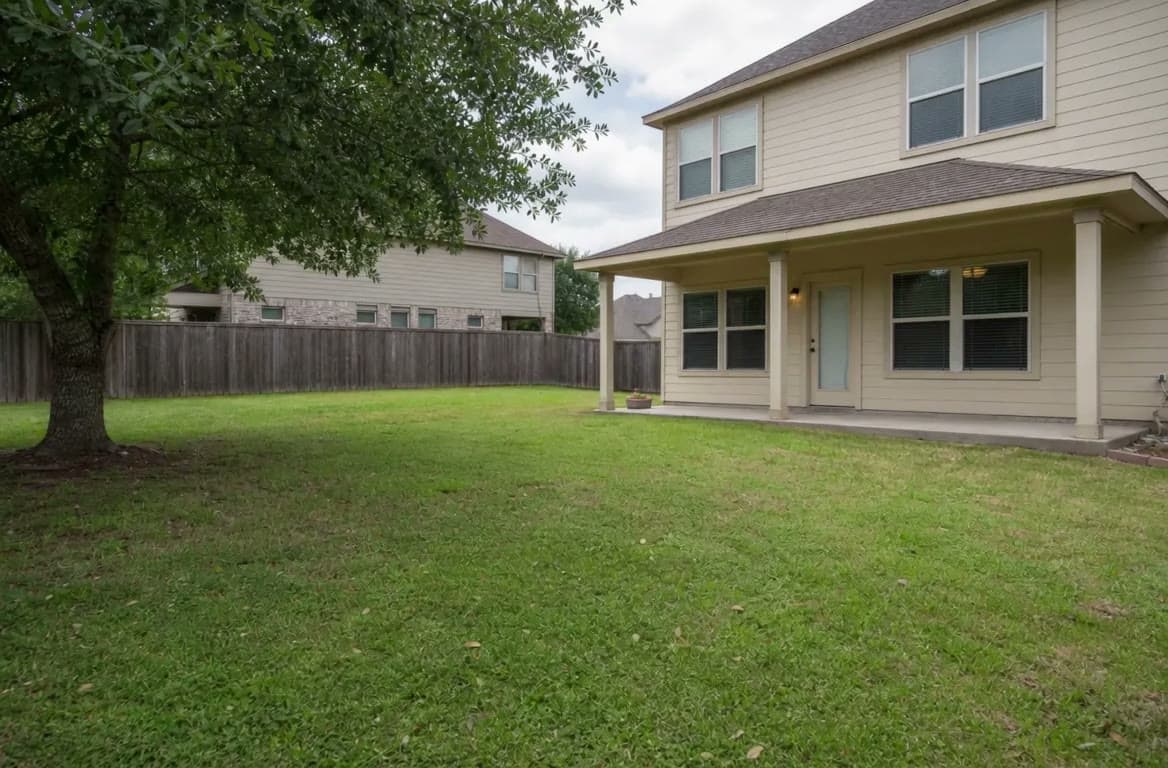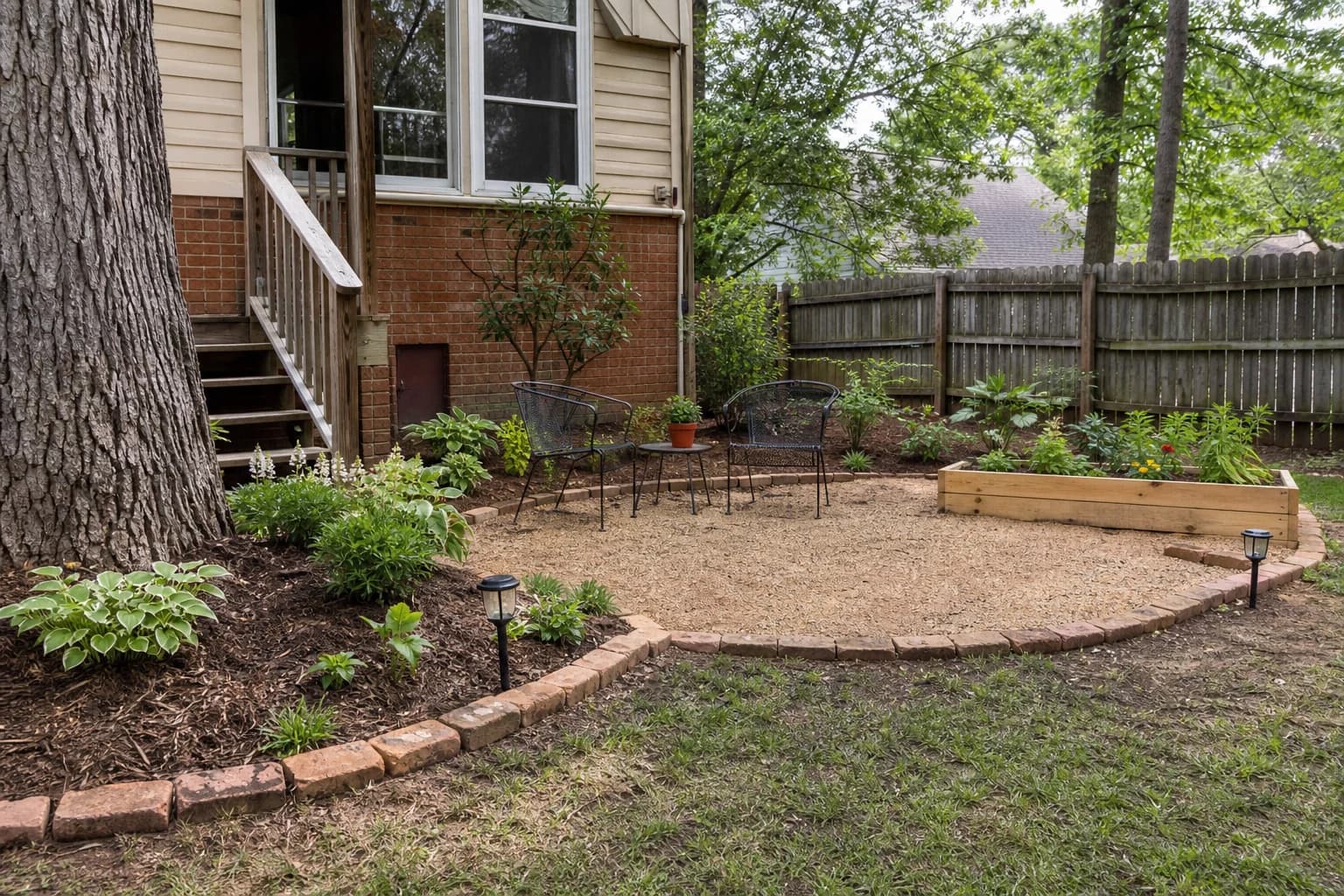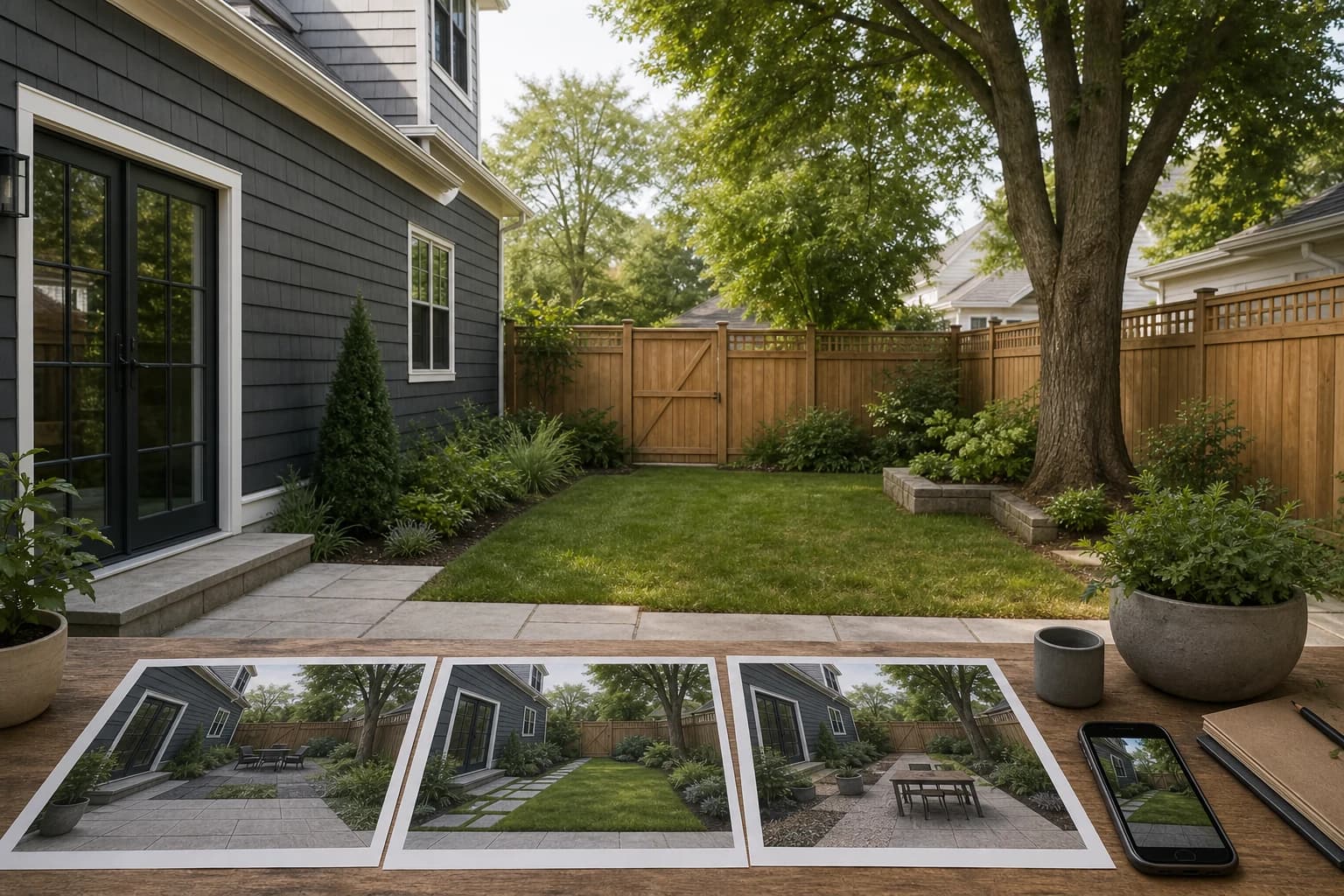
裏庭アプリは同じに見えても、写真改造、AR配置、手動レイアウト、3D、専門提案に分かれます。選択を誤ると編集できない画像か、方向未定の白紙画面になります。
次の判断で6つの経路を比較し、異なる種類に偽の総合点を付けません。無料枠、試用、有料機能も分けます。
6アプリ、5つの仕事
| ツール | 適する仕事 | 開始 | 出力 | 限界 |
|---|---|---|---|---|
| GardenGPT | スタイル・素材・ゾーン比較 | 同じ庭1〜4枚 | 異なる3案 | CADではない |
| iScape AI | 高速写真比較 | 一枚 | 4方向 | 機能を確認 |
| iScape App | 写真/AR配置 | 写真、カメラ、AR | 編集案と提案 | 完全版有料 |
| OutdoorBrite | 全体改造 | 一枚 | 前後画像 | 制限を確認 |
| Planner 5D | 2D/3D配置 | 寸法、画像、白紙 | 平面、3D、レンダー | 一部有料 |
| Cedreo | 専門提案 | 作図/取り込み | 2D/3Dと演示 | 商用 |
庭が保持されるかが本当のテスト
固定物
家、扉、フェンス、樹木、設備、排水、動線を確認します。
本当の違い
食事、休憩、遊び、目隠し、植栽の優先度を変えます。
次の工程
保存、共有、寸法再構築へ進める必要があります。
GardenGPTの違い
同じ空間1〜4枚から始め、扉や境界を補い、3案で測量前に弱い方向を外します。
食事、休憩、活動の優先を選び、その後2Dや専門ツールで寸法を作ります。
| 段階 | GardenGPT | 次のツール |
|---|---|---|
| 方向 | 実写比較 | 範囲 |
| 配置 | ゾーン関係 | 実測 |
| 受け渡し | 前後比較 | 図面 |
| 施工 | 非対応 | 専門確認 |
支払前の7テスト
- 同じ写真を使う。
- 固定物を確認。
- 主課題を試す。
- 保存、再編集、共有、出力、削除を試す。
- 上限、試用、更新、商用権を確認。
- 寸法なら縮尺とPDFを試す。
- 個人情報を除く。
よくある質問
最重要機能は?
方向は写真、配置は寸法、受け渡しはレイヤーと出力です。
無料は本当に無料?
限定枠や試用です。上限、透かし、出力、更新を確認します。
GardenGPTの違いは?
同じ庭の1〜4枚から3方向を比較し、縮尺計画は別に行います。
施工者へ直接渡せる?
できません。実測再構築と専門確認が必要です。
写真は安全?
個人情報を除き、保存と削除方針を読みます。
機能数より次の判断へ進めることが重要です。実写で方向を決め、寸法、3D、専門納品へ進みます。